更新日時が4501年1月1日の写真をまともな日付に修正する方法
いくつかの写真がなぜか更新日付が「4501年1月1日」になっている…。
2020年のころのOutlookの添付ファイルバグが原因の場合もあるらしい。
知らんよそんなの。
日付の値がnullだと、OutlookやWindowsでは4501年1月1日と扱われるらしい。
https://www.reddit.com/r/Epstein/comments/1r5skwb/is_this_really_from_1991/?tl=ja
何にしろファイル保存時に更新日付の値がぶっ壊れてるので、どうにかファイルの内容を変えずに更新したことにすればよい。
写真ファイルを選択→右クリックから「右に回転」→「左に回転」
これにより見た目は変わらず、更新日付だけは今日に書き換わります。
撮影日付は変わらないので、写真はそっちの値で管理。


停電への備えでランタンなど
先日、いきなりの停電で非常に困った。
いくつか懐中電灯はあったけど、充電式のランタンとかも買増しようかと検討。
充電式のほか、ものによってはそこからスマホへの出力もできるものがあるので停電時には役に立ちそう。
|
|
![[商品価格に関しましては、リンクが作成された時点と現時点で情報が変更されている場合がございます。]](https://hbb.afl.rakuten.co.jp/hgb/41562698.39c0e842.41562699.e0eb8949/?me_id=1376770&item_id=10000157&pc=https%3A%2F%2Fthumbnail.image.rakuten.co.jp%2F%400_mall%2Fscandinavie%2Fcabinet%2F2102lantan%2F1lantan32top2.jpg%3F_ex%3D240x240&s=240x240&t=picttext "[商品価格に関しましては、リンクが作成された時点と現時点で情報が変更されている場合がございます。]")

|
|
![[商品価格に関しましては、リンクが作成された時点と現時点で情報が変更されている場合がございます。]](https://hbb.afl.rakuten.co.jp/hgb/4156286b.5e962dca.4156286c.804bdfc7/?me_id=1367312&item_id=10000484&pc=https%3A%2F%2Fthumbnail.image.rakuten.co.jp%2F%400_mall%2Fartpiece%2Fcabinet%2F202409ss%2F2024nor%2Flantan2set.jpg%3F_ex%3D240x240&s=240x240&t=picttext "[商品価格に関しましては、リンクが作成された時点と現時点で情報が変更されている場合がございます。]")
|
|
![[商品価格に関しましては、リンクが作成された時点と現時点で情報が変更されている場合がございます。]](https://hbb.afl.rakuten.co.jp/hgb/415628dc.0f53edd2.415628dd.eb7a8b5c/?me_id=1265611&item_id=10002613&pc=https%3A%2F%2Fthumbnail.image.rakuten.co.jp%2F%400_mall%2Fcanpanera%2Fcabinet%2Fitem106%2Fitem_b06019_0.jpg%3F_ex%3D240x240&s=240x240&t=picttext "[商品価格に関しましては、リンクが作成された時点と現時点で情報が変更されている場合がございます。]")
Vivaldiに拡張機能のtablissを入れてスピードダイヤルも使う
chrome拡張のtablissがむっちゃきれいな壁紙を引っ張ってきてシンプルなので大好きなのだが、Firefoxからvivaldiに乗り換えたらスピードダイアルと両立できない…。そこでちょっとだけ工夫して両方を使えるようにしてみた。
1. chromeウェブストアからtablissをインストールする。(インストール済みの方は2へ)
2. 左上の「V」アイコンのメニュー→「設定」→「拡張機能」を選択。
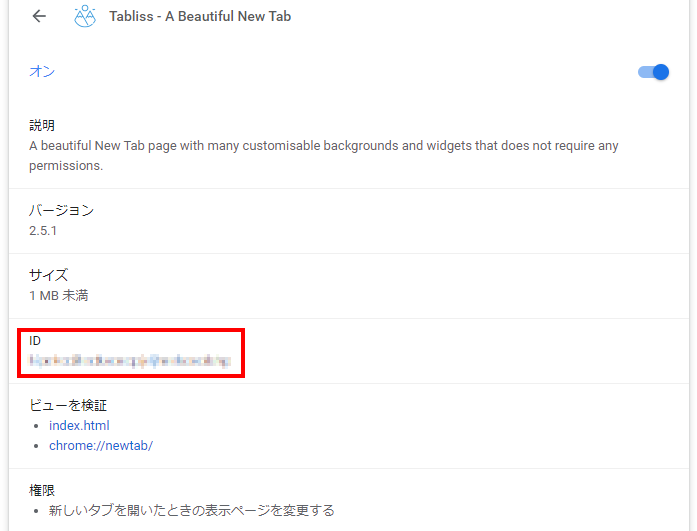
3. 拡張機能の中からtablissの「詳細」をクリック。
4. ID欄に表示されている長い文字列をコピー。英小文字で32文字あります。(下はダミー)
abcdefghijklmnopqrstuvwxyzabcdef
5. 以下のURLの中間の「your-ID」としてある箇所を(4)でコピーした32文字のIDに入れ替える。
--
chrome-extension://(your-ID)/index.html
↓
chrome-extension://abcdefghijklmnopqrstuvwxyzabcdef/index.html
--
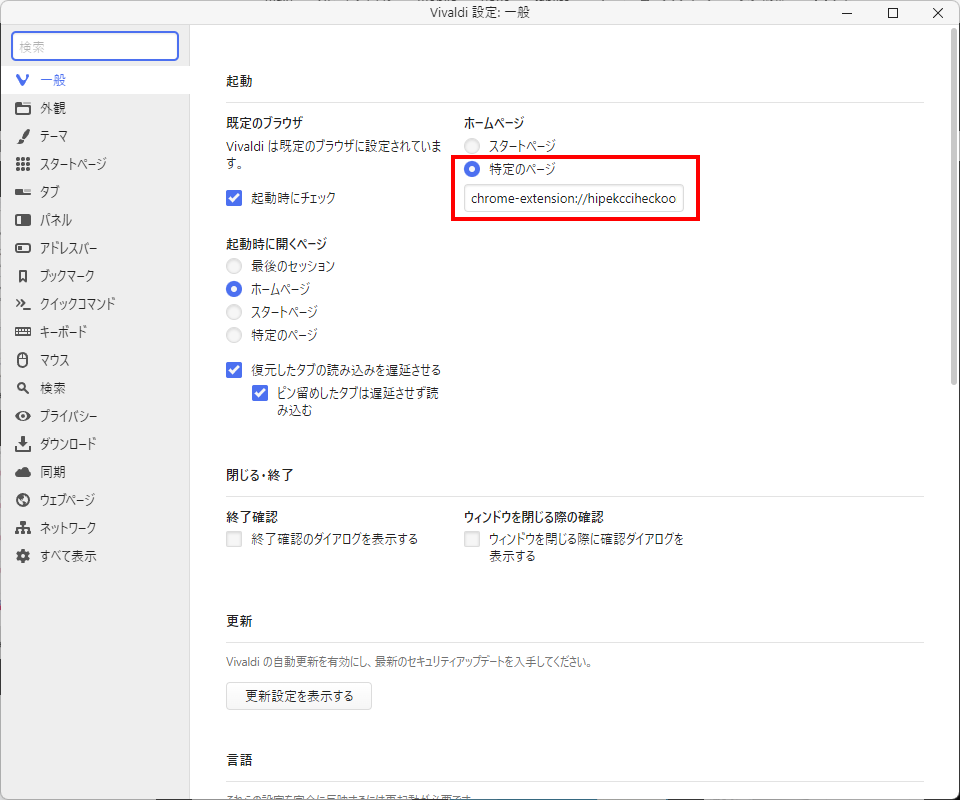
6. 出来上がったURLをvivaldiの「設定」→「一般」→「ホームページ」の「特定のページ」欄にペーストする。
7. 設定を閉じて完了。
このようにすると、
・起動時とホームボタンを押したとき→tablissの背景でスピードダイアルが表示
・新しいタブ「+」を押したとき→tablissの画面のみ表示(スピードダイアルなし)
というふうになり、vivaldiでもtablissを満喫できる。
特段だれも欲しがっていないrainmeter用スキンを作った

会社のRAM 4GBのWindows10マシンがレスポンスが悪くて仕方ないので、少しは変わるかと思いReadyBoostを試してみた。Microsoft公式のコメントによると、そのPCの物理RAMの3倍以上のUSBメモリでないと良い効率が出ないとのこと。手順は以下の通り。
- RAM4GBなので、16GBのそれなりに速いUSBメモリを買ってくる。
- USBメモリをexFAT(またはNTFS)でフォーマットする。これは既定のFATだと1ファイル4GBまでしか対応していないことで、ReadyBoostキャッシュファイルが16GB目一杯作れなくなるため。
- USBメモリを差し、ドライブのプロパティからReadyBoostをONにする。
動き出したが…ホントに効いてんのか?エクスプローラの開く速度は若干速くなったような気がするが。ReadyBoostの動作確認は、
スタートボタンを右クリック→「コンピュータの管理」→「パフォーマンス」→「モニターツール」→「パフォーマンスモニタ」を開き、「+」ボタンから「ReadyBoost Cache」を選択、「追加」ボタンを押して「OK」で動作グラフを見ることが出来る。
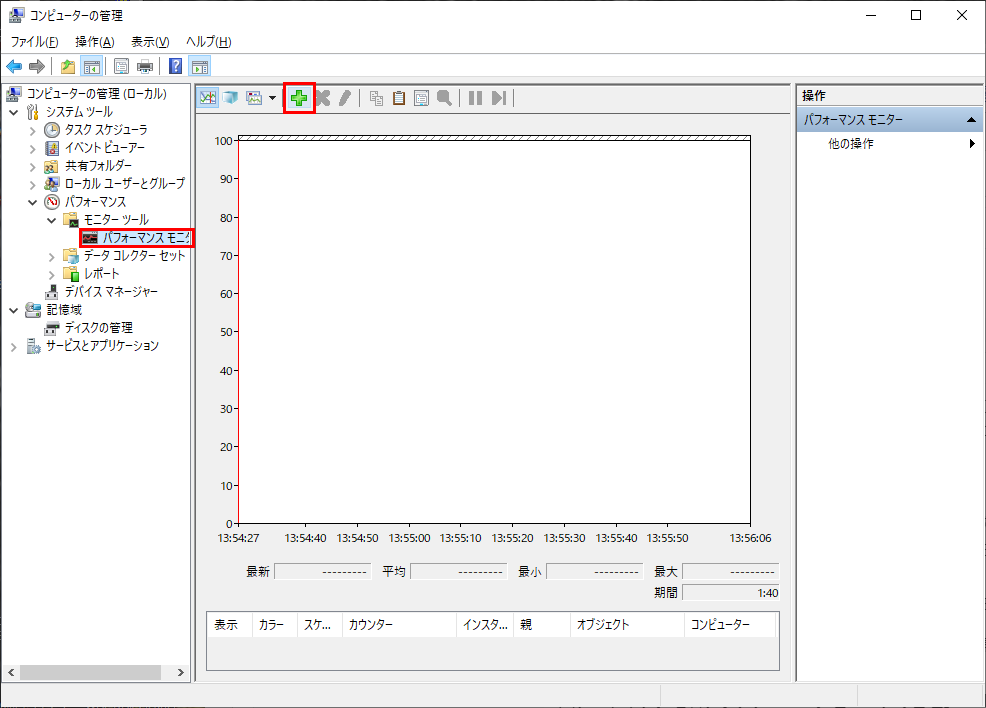

これで動作確認は出来るが、どのくらい動いているのか素早く確認したい。そこで、rainmeter用のReadyBoostモニタスキンを作ってみた。

元が半透明なので白っぽくなっていますが、黒の半透明設定です。
モニタして分かったのですが、ReadyBoostって意外にSkippedが多いんですね。Total readのうち、skippedが多い方が良いのか悪いのか??Skippedが多い方がHDDを読みに行かないので良いという認識でよいのかな?
ちなみに、オマケでBluetoothモニタスキンも入れてある。
PCとスマホをbluetoothで接続し、写真などを送ると転送状態がグラフで確認できる。
こちらもまさに誰トク。
スマートフォン 壊れる前に 買い換えろ

母がいつの間にかスマホを新品に交換していた。
3年以上使っていたらくらくスマホ(docomo)の液晶が割れ、画面は映るがタッチが効かなくなったらしい。画面に着信やメール通知が出るが全く返信できないので、いてもたってもいられずdocomoショップに駆け込み「すぐに使いたい。何でもいいから安くてすぐ手に入る奴」と頼んだそうだ。
で、契約したのがarrows SV F-03H。ショップ店員におまかせにしたら、「オプションをつけないとこの値段になりません」と6つぐらいコンテンツをつけられたとのこと。まあ「1ヶ月だったらこの番号に電話すれば全て解除できますよ」とコンテンツ解約手続きのTELを教えてもらってるそうなので、解約そのものは簡単にできそうだけど。
前の機種が元気に動いてるときから、
母「らくらくスマホだと出来ないことが多いので、普通のスマホにしたい」
私「次は格安SIMで十分だから、機種を変えるときは連絡して」
母「まだ動いてるから大丈夫」
の繰り返しだった。
結局スマホが平日に壊れ、自分が対応できない間に全て事を進められてしまった。月に500MBも使わない人なのに、高い月額で契約されて2年縛りの機種を持たされる。やっぱりスマホは壊れる前に取り替えさせないとダメだ。それには常にプランや機種、他キャリア(MVNOも含む)の動向に気を配り、不意の取り替えでも対応できるようにしなければならない…全くスマホの回線契約については、消費者がすることが多すぎるよ。
その後、アプリのインストールや無線LANの設定などを行ったが、キャリアのAndroidは設定メニューがごっそり独自の物になっているので、バニラなNexusの使用経験しか無い自分は戸惑ってばかりだった。GoogleアカウントでのログインなしでアクティベートされてるくせにPlayストアは入ってるとかわけわからん。元のAndroidの設定メニューも表示できるようにして欲しいよ。
特急ときわの脆弱性(になるかもしれない)
少し前に常磐線の特急を使う機会があった。
目の前のテーブルにQRコードが。あ、BBモバイルポイントの契約ページに飛ぶ奴か。
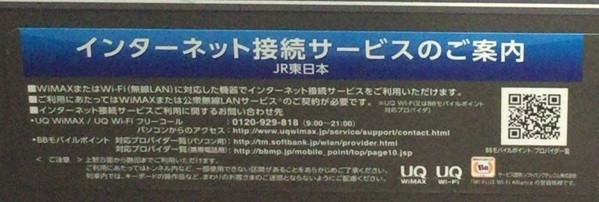
契約するわけではないが、iPhoneのQRコードアプリでコードを読み取ってページにアクセスしたら、
(URL:http://bbmp.jp/mobile_point/top/page10.jsp)


うわー、ドメイン更新してないじゃないか…。(しかも売り出し中)これじゃフィッシングサイト作り放題じゃね?
というわけで、JRは即座にQRコードを塗りつぶしたほうが良いと思います。自分が気がつかなかっただけで、サービス終了の張り紙があったのなら別だけど。
では。
PLEX Media serverのTheMovieDatabase Agentを日本語対応にする
PLEX Media serverというソフトがある。
これは自宅のPCをメディアサーバー化して、外部(PCだけでなくiOSとAndroidにも対応)から自宅の映像コンテンツを再生可能にするもの。メディアサーバー化するフリーソフトはたくさんあるのだが、このソフトが優秀なのはPC内をスキャンして、コンテンツのファイル名などを元にネットから映画の概要、出演者、スタッフおよびサムネイルを引っ張ってきてデータベースを構築してくれること。アニメなんかシーズンごとに各話すべてのあらすじを自動で突っ込んでくれるので感動ものである。
ただし日本で使うのに問題点がいくつか。
- 検索先が英語圏のデータベースなので、そもそも日本語のデータが少ない。
- 最近、意外に日本語データが増えてきたTheMovieDatabaseのMetadata Agent(データ引用のためのプラグイン)が日本語対応していない。
- プラグインが日本語に対応しているFreebaseの日本語データが貧弱。
ということで、TheMovieDatabaseのMetadata Agentのソースをわずかにいじったらうまく動いたっぽいので書いておく。
- PLEX Media serverをインストールする。
-
GitHub - plexinc-agents/TheMovieDB.bundleから最新のTheMovieDatabaseのAgentをダウンロードする。
- PLEXが起動中の場合は終了する。(タスクバー通知アイコンを右クリ→終了)
- ”C:\Program Files (x86)\Plex\Plex Media Server\Resources\Plug-ins-XXXXXXX\TheMovieDB.bundle\” を開く。
(インストール先は初期設定の場合。XXXXXXXは人によって違う) - 先ほどダウンロードした最新のTheMovieDatabaseのAgentを、zipから展開してさっき開いたTheMovieDB.bundleフォルダに丸ごと上書きコピー。
- ”C:\Program Files (x86)\Plex\Plex Media Server\Resources\Plug-ins-XXXXXXX\TheMovieDB.bundle\Contents\Code” を開く。
(インストール先は初期設定の場合。XXXXXXXは人によって違う) - 「countrycode.py」をテキストエディタで開く。(書き換え前に念のためバックアップすること)
- 25行目の
"Jamaica": "JM",
の次に
"Japan": "JP",
の1行を追加する。 - 167行目の
"JM": "Jamaica",
の次に
"JP": "Japan",
の1行を追加する。 - 上書き保存する。
- 「_init_.py」をテキストエディタで開く。(書き換え前に念のためバックアップすること)
- 54行目を
Locale.Language.Korean
から
Locale.Language.Korean, Locale.Language.Japanese
に変更する。 - 上書き保存する。
- PLEX Media serverを起動する。
- 自分の映画ライブラリの「編集」(鉛筆アイコン)→「一般」→「言語」を「日本語」に設定する。
- 続いて「詳細設定」→「エージェント」を「TheMovieDatabase」に設定する。
- 「変更を保存」をクリック。
- これで日本語でスキャンされる。
既にある映画のデータを再スキャンしたい場合は、
- 対象の映画をクリック。
- 左側の縦に並ぶアイコンの一番下「・・・」をクリック。
- 出てくるメニューから「不正なマッチングを修正する」をクリック。
- 出てきたウインドウの「検索オプション」をクリック。
- エージェントを「TheMovieDatabase」、言語を「日本語」に設定。(先ほどのプラグイン修正により言語リストの一番下に日本語が追加されている)
- 「検索」をクリック。
- リストの中に希望のものが出たら選択。
ちなみにTheMovieDatabaseでの日本語タイトルの検索は厳しく、ゆらぎ対応等はない。(例えば「シュガーラッシュ」と「シュガー・ラッシュ」は別と認識される)
ヒットしない場合は原題を英語で入力して検索させたほうが早い。
どうしてもヒットしない or 英語の概要が読み込まれる場合は、単純にTheMovieDatabaseに日本語データが入力されてない(と思われる)ので、どんどん追加入力しちゃってやってください。なにしろオープンデータベースですから、誰でも追加できますので。
同様のやり方でTheTVDBも対応できるのかもしれないが、まだ試していない。
